
Как восстановить удаленные сообщения в WhatsApp: приложения, резервные копии и другие способы




Пользуясь WhatsApp вы наверняка сталкивались с ситуацией, когда собеседник удаляет сообщения, а прочитать их очень важно. Моментально восстановить переписку не получится. Впрочем, при должной смекалке, несколько действенных (и несложных в использовании) способов все-таки существует. В этом материале Digital Business рассказывает, как можно восстановить удаленные сообщения WhatsApp.
Самый популярный мессенджер в Казахстане
WhatsApp был и остается одним из самых популярных мессенджеров в нашей стране. Особенно среди молодежи. Так, по данным исследования «Молодежь Казахстана» за 2024 год, это приложение для ежедневного общения предпочитают использовать более 89,4% молодых людей. Подавляющее преимущество у WhatsApp и вне возрастных рамок. На регулярной основе мессенджером пользуются почти 84% казахстанцев.
Это значит, что нередко почти каждый из нас сталкивается с проблемой удаленных переписок и файлов. Случается, что собеседник (или даже вы сами) прислали сообщение, но позже случайно либо намеренно его удалили. А прочитать информацию необходимо.
Восстановить нужные сообщения, пусть и не без некоторых условностей, можно. Среди самых распространенных способов отметим резервное копирование, использование сторонних приложений и через уведомления. Разберем каждый вариант более подробно.
Как восстановить переписку в WhatsApp через резервную копию на Android и iOS
Забегая наперед отметим, что это наиболее безопасный и действенный вариант. Такой способ позволяет сохранить как текстовые сообщения, так и файлы вроде фото и видео. Оговоримся, что по дефолту приложение не сохраняет переписки на серверах. Поэтому для успеха требуется постоянное обновление резервной копии WhatsApp.
Как включить резервную копию
Начнем с Android. Важное условие: у вас должен быть активирован аккаунт Google. Зайдите в приложение WhatsApp.
– Нажмите в верхнем углу три точки и выберите «Чаты»;
– Кликните «Резервная копия чатов» и «Копировать в аккаунт Google»;
– Выберите расписание резервного копирования;
– Также советуем кликнуть вкладку «Резервное копирование через мобильный интернет».
Теперь переходим к iOS.
Чтобы создать резервную копию чатов в аккаунте iCloud:
– Зайдите в Настройки WhatsApp;
– Нажмите Чаты > Резервная копия чатов;
– Нажмите Автоматически и выберите частоту создания копий.
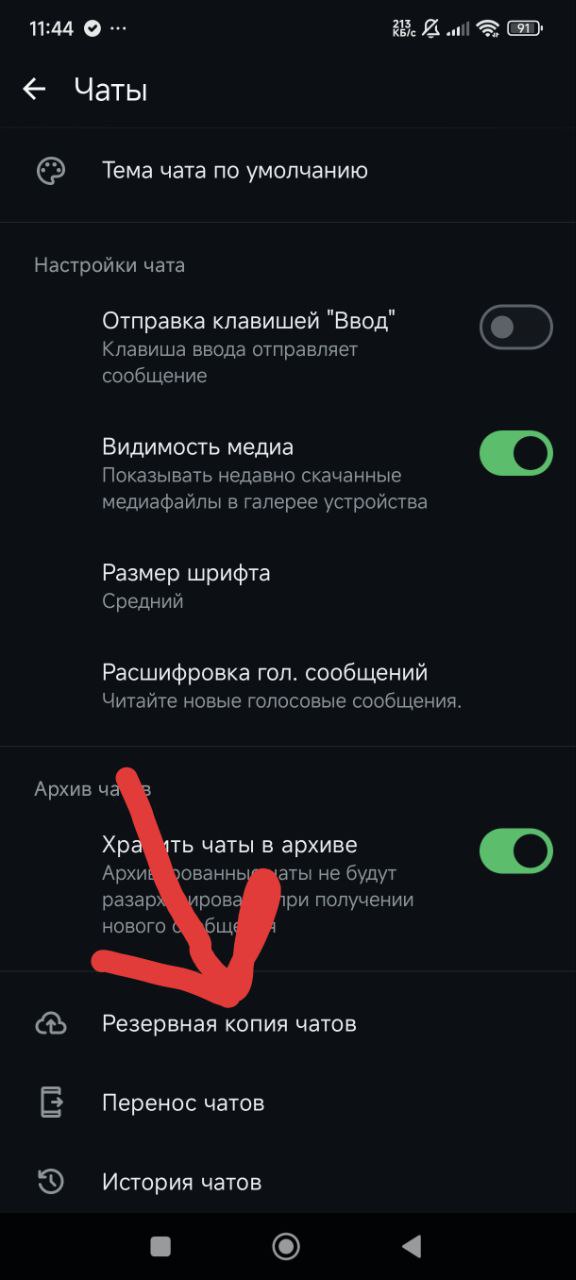
Вы можете включить или исключить сохранение видеофайлов при создании резервной копии.
Теперь восстанавливаем переписки
Разберем на примере устройства на Android.
– Откройте приложение Google One и войдите в свой аккаунт Google;
– Нажмите вкладку «Хранилище», далее «Другое»;
– Если резервные копии есть, вы увидите их список, выберите нужную.
Далее действуем так:
– Удалите приложение и скачайте его снова из Play Market;
– Зарегистрируйтесь в приложении под тем же номером телефона, к которому привязан аккаунт;
– Выполняйте предлагаемые действия и нажмите «Восстановить», когда приложение предложит восстановить резервную копию;
– Если все вышло удачно, вы получите доступ к последней версии резервной копии;
Теперь попробуем восстановить переписки на iOS. В целом, порядок действий схожий.
– Удалите и заново скачайте WhatsApp;
– Подтвердите номер телефона и Apple ID, они должны быть прежними;
– Нажмите «Восстановить из копии».
Важно! В случаях с обеими операционными системами сообщения и другие файлы, отправленные после последнего бэкапа, восстановить не получится. В случае с iOS после 120 дней неактивности ваш аккаунт будет удален. В этом случае вам будет предложено зарегистрироваться в качестве нового пользователя. При этом вы не сможете восстановить резервную копию. Однако, если есть резервная копия в iCloud, можно восстановить историю чатов, повторно установив WhatsApp.
Также в качестве дополнительной меры безопасности перед восстановлением чатов вам может быть предложено подтвердить свою личность. Для этого можно получить код посредством SMS или звонка, если не включена двухшаговая проверка или резервное копирование со сквозным шифрованием.
Расстроим тех, кто пользуется мессенджером через компьютер. Создать резервную копию получится только с помощью смартфона.
Читаем удаленные сообщения с помощью уведомлений
У данного способа есть свои условия. Использовать его можно только на устройстве с ОС Android – на iOS такой возможности нет.
Итак, нам поможет функция «Журнал уведомлений». Чтобы ее включить, войдите в «Настройки», далее в «Приложения и уведомления». Важно, чтобы был включен пункт «Журнал уведомлений». Просмотреть удаленное сообщение можно следующим образом.
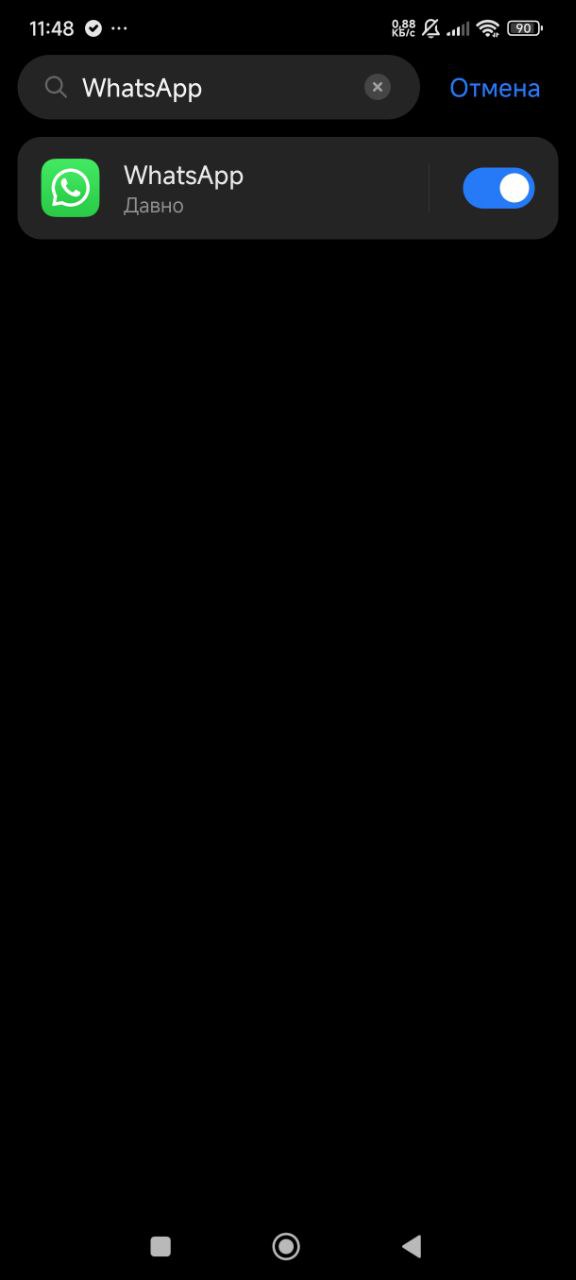
– В «Журнале уведомлений» найдите апдейт от WhatsApp с нужной датой и временем;
Можно ли восстановить сообщения с помощью приложений?
Да, но есть свои особенности. Во-первых, подобные приложения практически всегда требуют доступ к личным данным и другой уязвимой информации. Поэтому пользоваться ими – определенный риск, о чем предупреждает и сам WhatsApp. Второй нюанс кроется в функционале. Часто аппликации работают в определенном режиме. Например, сохраняют сообщения только при включенной функции уведомлений.
Итак, на «сером» рынке чтения удаленных сообщений есть несколько приложений. Пожалуй, самое популярное – WhatisRemoved+.
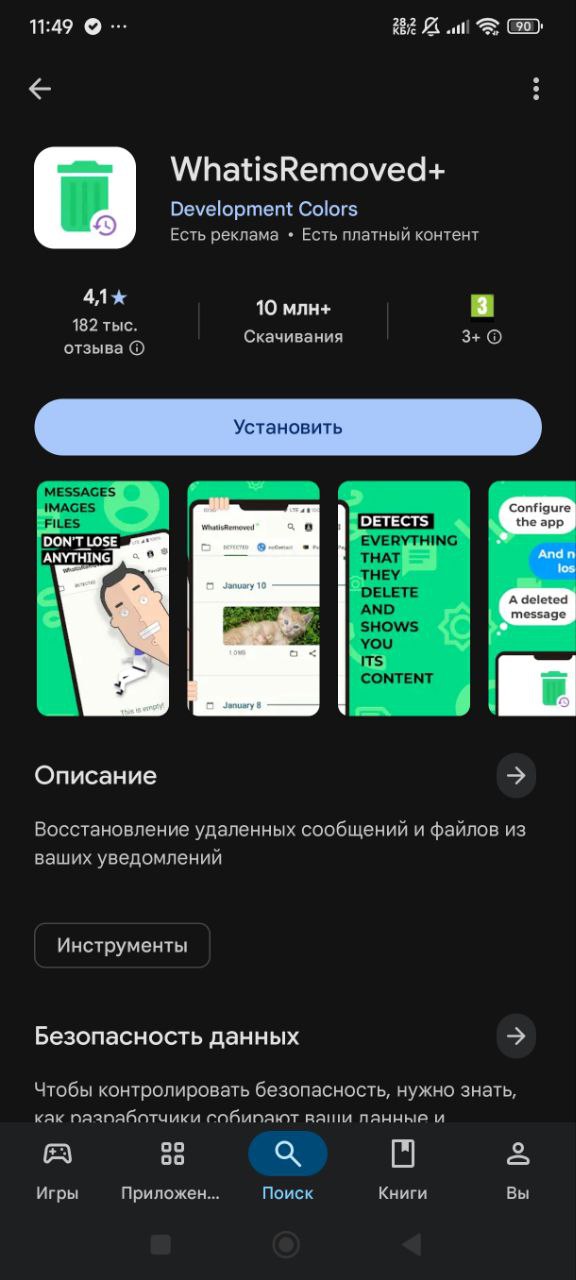
– Скачайте приложение из Play Market и примите политику использования;
– Разрешите апплиакции просмотр уведомлений;
– Кроме текстовых сообщений, можно выбрать также вкладку сохранения файлов;
– Для более полного функционала, войдите в настройки и выберите приложения, за которыми хотите следить. Это не только WhatsApp, но и другие популярные мессенджеры.
Теперь вы можете читать удаленные сообщения. Для этого перейдите во вкладку с WhatsApp. Важный лайфхак. Чтобы приложение точно сохраняло удаленные сообщения, включите звук уведомлений. В противном случае успех не гарантирован.
Также можно обратить внимание на приложения Notisave (сохраняет только текстовые сообщения) и WAMR. Последний может сохранить все, включая голосовые сообщения и видео. Однако в некоторых случаях отображает их некорректно. Отметим, что эти две аппликации сильно перегружены рекламой.
Выводы:
– Базово приложение WhatsApp не позволяет читать удаленные сообщения, однако сделать это возможно другими способами;
– Самый оптимальный вариант – создание резервной копии. Ее можно настроить на автоматическое сохранение, а также сделать вручную;
– Прочитать удаленные сообщения можно через журнал уведомлений, данная функция работает только на Android;
– Использовать сторонние приложения можно на свой страх и риск. WhatsApp не поддерживает такую политику. Приложения также могут собирать чувствительные личные данные.